AIに写真整理を頼んだら、100枚中67枚が間違いだった
AI写真分類の失敗から、本当の問題を見直し、写真と動画2,679件・約44.87GBを自分専用クラウドへ安全に移した実測記録です。
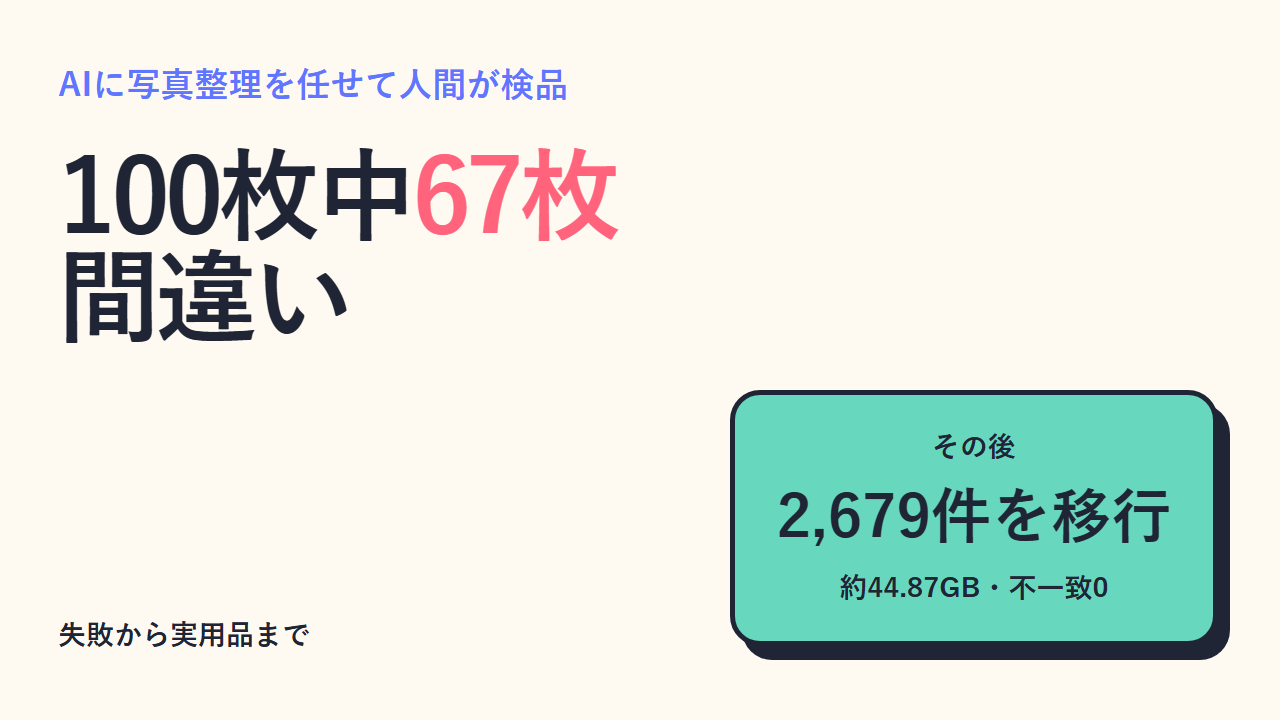
「AIに写真の整理を任せれば、もう自分で仕分けしなくていいんじゃないか」。そう思って始めた実験は、思ったとおりには進みませんでした。 AIが分類した写真を100枚、自分の目で確認したところ、67枚がはっきり間違っていたんです。 ただ、この失敗をそのままにせず、「自分は本当は何に困っていたのか」を調べ直したことで、最終的には約45GBの写真・動画を、元のデータを壊さずに自分専用のクラウドへ移すところまでたどり着けました。 この記事では、その失敗から立て直しまでの流れを、実際に確認した数字とあわせて紹介します。
なお、これは「誰にとっても最善の方法」という話ではありません。すでにレンタルサーバーを契約していて、自分でデータを管理したい人向けの実例です。既存のクラウドサービスをそのまま使うほうが楽だという人には、無理に同じ方法を勧めるものではありません。
動画で流れを確認する場合は、YouTube本編をご覧ください。短くまとめたShort版もあります。
分類は速くなったが、正しくなかった
最初に取り組んだのは、AIに写真を自動で分類してもらう仕組みでした。処理の速さは実験を重ねるごとに改善していて、最初の300枚では1枚あたり約4.8秒かかっていたのが、次の600枚では1枚あたり約1.1秒まで速くなりました。速さだけを見れば、順調な改善です。
しかし、速さと正しさは別問題でした。AIが分類した写真の中から100枚を選び、人間が実際に一枚ずつ確認したところ、正解と言えるものは30枚だけ。はっきりした誤分類が67枚もありました。特に「その他」というあいまいなカテゴリに入れられた写真は、59枚中58枚が間違いという結果でした。一方で「書類」のようにはっきりした種類の写真は6枚とも正解しています。
この結果を見て、「AIの分類結果だけを根拠に、元の写真を動かしたり消したりするのはやめよう」と判断しました。これはあくまで今回のやり方・今回の実験での結果であって、「AIの画像認識は何でも67%間違う」という一般的な話ではありません。
本当の問題は、分類ではなく保存場所だった
分類がうまくいかなかったので、そもそも自分が何に困っていたのかを見直しました。OneDriveの中身を調べてみると、全部で2,683件、容量にして約44.87GBありました。このうち写真は2,436枚で約9.60GB、動画は243本で約35.27GBです。つまり、今回のケースでは、容量の大部分を占めていたのは写真ではなく動画でした。
ここで気づいたのは、自分が本当に困っていたのは「写真がうまく分類されないこと」ではなく、「写真や動画の保存場所がバラバラで、容量も圧迫されていること」だったということです。そこで企画そのものの方向を変えることにしました。AIに写真を分類させる話から、AIと一緒に自分専用の保存場所を作る話へ、です。
もともと契約していたサーバーの空き容量を使う
今回使ったのは、もともと契約していたXServerというレンタルサーバーです。今回のために新しく契約したものではありません。プランはスタンダードで、総容量は500GB。実験を始めた時点では、その大部分が空いていました。
念のため先に断っておくと、これは「無料でクラウドを作れた」という話ではありません。もともと契約していたXServerの料金は、これまでどおり継続して発生しています。今回の作業によって費用が新しく増えたわけでも、逆にゼロになったわけでもなく、既存の契約の範囲内で空き容量を使った、というだけです。他のクラウドサービスより必ず安くなるという話でもありません。
いきなり全部は移さず、段階を踏んで試す
AIに全部の移行をいきなり任せることはしませんでした。まずは写真1件・動画2件、合計約486.87MBだけで試し、次に7件・約3.56GB、その次に26件・約10.74GBと、少しずつ規模を広げながら確認しました。26件の段階では、すべてのファイルで照合が成功し、要確認や失敗は0件でした。最後に残り全部、2,643件・約30.06GBを移しています。
約3.56GBの段階では、自動のチェックはすべて通過していたのに、実際にスマホで操作してみると、写真の「前」「次」ボタンが動かない不具合と、動画を閉じても音声が流れ続けてしまう不具合が見つかりました。どちらも自動チェックだけでは気づけず、人間が実機で触ったからこそ見つかった問題です。修正した後、もう一度スマホで確認してから次の段階へ進みました。
最終結果: 44.87GB、重複123件、コピー不一致0
最後の段階では、途中でパソコンの空き容量が少なくなって自動で安全停止したり、サーバーとの接続が切れたりすることが合計4回ありました。ただし、それまでに完了していた分をやり直す必要はなく、続きから再開して最終的にはすべて成功しています。
すべての段階を合わせると、移行対象は2,679件、写真2,436枚・動画243本、容量にして約44.87GBでした。コピーした後は、元のファイルとコピー先が本当に同じ内容かどうかを毎回照合していて、不一致は0件でした。また、内容がまったく同じファイルが完全に重複しているケースが123件見つかり、実際に保存しておくデータの量を約10.95GB減らすことができています。元のOneDriveのデータは、この時点では削除も変更もしていません。
実用品として使えるところまで整える
最後に、作った保存場所を家族や自分が実際に使える状態まで整えました。管理者用、家族用、共有用といった権限を用意し、共有されたユーザーが、共有されていない他のデータを直接見られないことも確認しています。メールアドレスでのログインや、パスワードを変更する機能も用意し、パソコンとスマホで同時にログインできることと、登録したメールアドレスでログインできることは、実際の機器で確認しました。確認のために使った一時的なテスト用アカウントは、検品が終わった後に削除しています。
振り返って
今回、AIに任せた写真分類は、メインの機能としては失敗でした。100枚中67枚が明確な誤分類だったからです。ただ、その失敗をそのままにせず、「本当の問題は何か」を調べ直し、方向を変えたことで、最終的には約45GBのデータを、元のデータを壊さずに移すところまでたどり着けました。
大事だったのは、AIに全部を一気に任せなかったことです。少しずつ試して、その都度、人間が結果を自分の目で確認しながら進めました。自動のチェックを通過していても、スマホの実機で確認して初めてわかった不具合もありました。
自分でも試すなら、まず何から始めるか
- まず、今の保存状況を調べる。写真と動画、それぞれ何件・何GBあるかを確認する。今回のケースでは、容量を圧迫していたのは写真ではなく動画だった。
- AIに何かを任せるときは、いきなり全部ではなく、ごく少量でまず試す。
- AIの結果を鵜呑みにせず、人間が実際に目で見て、あるいは実機で操作して確認する。
- 問題が見つかったら、その場で仕組み自体を直してから、次の規模へ進む。
- 規模を少しずつ広げながら、コピー元とコピー先が本当に同じ内容かどうかを都度確認する。
AIのことを詳しく知らなくても、全部理解してから始める必要はありません。まずは少量でAIに頼み、自分の目で結果を確認しながら進めていけば、現実の作業はかなり先まで進められます。
前回の検証は、別端末から入った予約を店側で確認する実験です。